Instale e acesse sua loja
Abra o arquivo baixado, conclua o instalador e entre com o mesmo e-mail e senha do painel. Este aplicativo acessa lojas.eirds.com.br.
O EIRDS Loja abre o painel de produção no Windows e acrescenta filas de impressão para balcão, cozinha e mesas. Você escolhe a impressora, as cópias e o momento de imprimir em cada perfil.
O instalador inclui .NET 10 e o componente WebView2. Se o WebView2 já estiver instalado, ele será reaproveitado.
Esta versão não tem assinatura digital. O Windows pode mostrar “Editor desconhecido” ou um aviso antes da instalação.
SHA-256 do instalador disponibilizado nesta página:
551abcac73cc9a532692dd8d64fb21ea3642b954e291c627e182b2a5f1ff44a2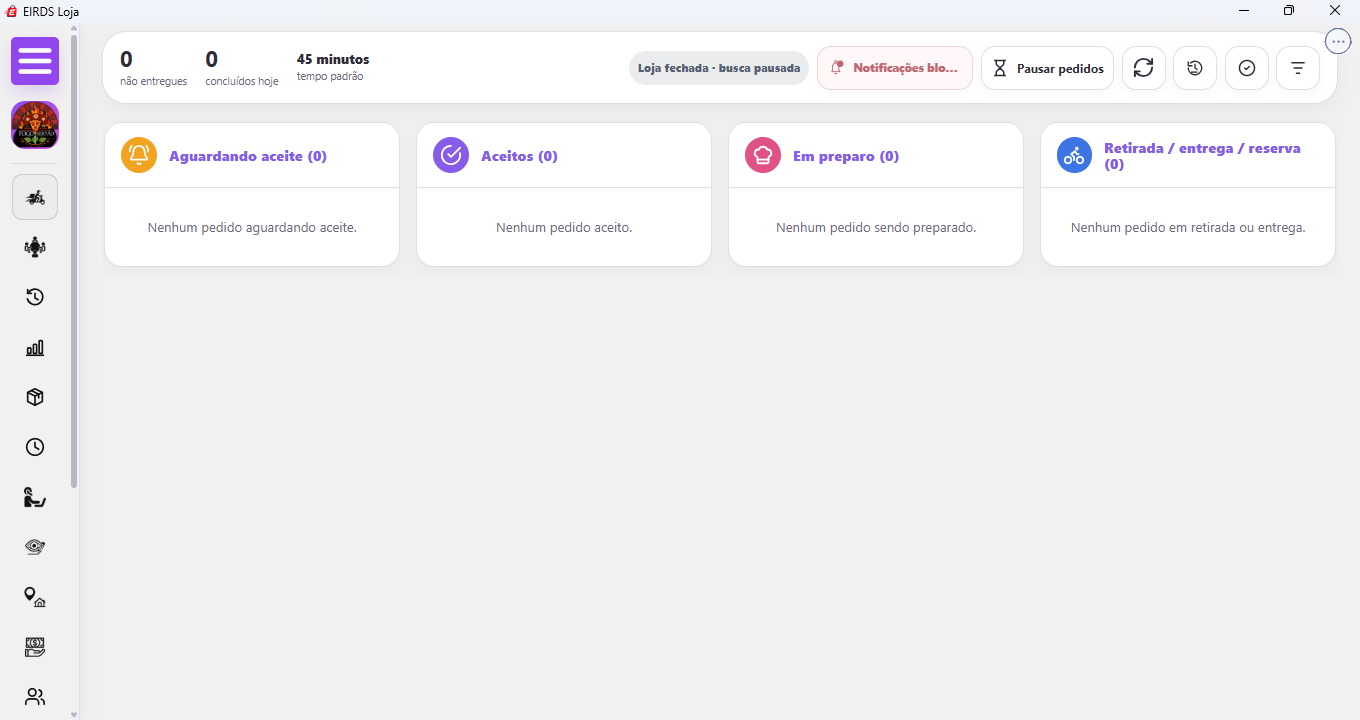
Abra o arquivo baixado, conclua o instalador e entre com o mesmo e-mail e senha do painel. Este aplicativo acessa lojas.eirds.com.br.
Em Configurações → Impressão, selecione os destinos de balcão, cozinha e mesas que sua operação utiliza. Configure papel, cópias e gatilho de cada perfil.
Confira impressão, largura do papel e corte nas impressoras configuradas. Ative a impressão automática somente depois de verificar o resultado no papel.
Com o benefício de impressão e o perfil Mesas configurado para App Garçom, o atendente solicita a comanda de seus pedidos pelo celular. O aplicativo Windows precisa estar aberto para receber e encaminhar o trabalho à impressora.
A área Fiscal do aplicativo depende de plano e permissão, configuração da empresa e do ambiente, credenciais e regras tributárias publicadas pelo contador. Instalar o programa não conclui essa configuração nem autoriza a emissão por si só.
A impressora não aparece ou o teste não saiu? Pedir ajuda com a instalação